आप एक दस्तावेज़ लिखते हैं, उसे PDF के रूप में निर्यात करते हैं और भेज देते हैं। पाने वाले को वही दिखता है जो आपने लिखा।
पाने वाला जो कुछ देख सकता है, वह इससे थोड़ा ज़्यादा है।
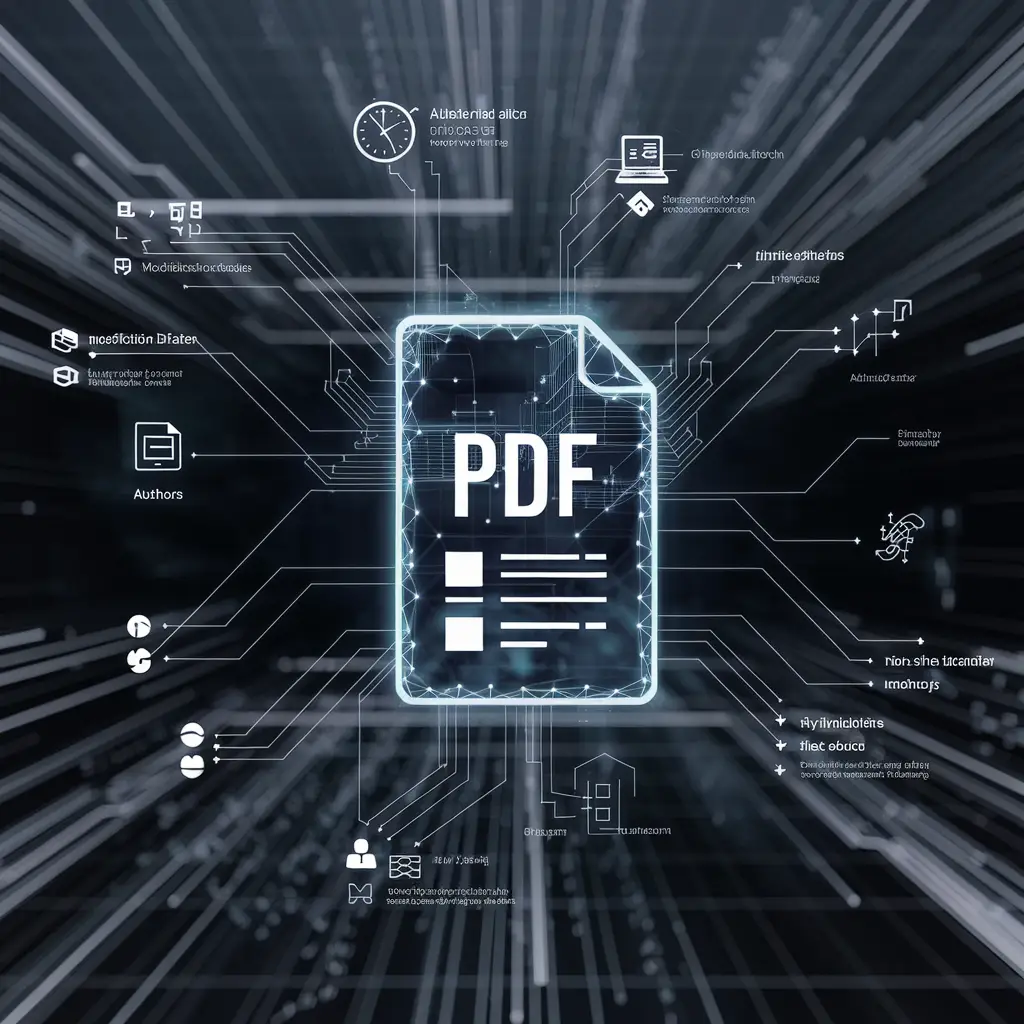
हर PDF जानकारी की एक दूसरी परत ले जाती है, जो फ़ाइल की सामग्री नहीं, बल्कि ख़ुद फ़ाइल के बारे में बताती है। इसे मेटाडेटा कहते हैं, यह फ़ॉर्मैट में ही बना हुआ है, और जिस भी सॉफ़्टवेयर ने दस्तावेज़ बनाया, वही इसे अपने आप भर देता है। कोई इसे जोड़ने का फ़ैसला नहीं करता। ज़्यादातर लोगों को पता ही नहीं होता कि यह वहाँ है।
उसमें असल में होता क्या है
किसी भी PDF रीडर में दस्तावेज़ के गुण (properties) खोलिए, और आमतौर पर आपको यह मिलेगा:
- लेखक (Author) — आमतौर पर उस कंप्यूटर के खाते के नाम से लिया गया जिस पर फ़ाइल बनी
- शीर्षक, विषय, कीवर्ड — अक्सर किसी टेम्पलेट से चले आए हुए
- बनाने और बदलने की तारीख़ें, कभी-कभी सेकंड तक
- Producer और Creator — इस्तेमाल हुआ ठीक-ठीक सॉफ़्टवेयर और उसका संस्करण
गुणों वाले डिब्बे से आगे, एक PDF मूल फ़ाइल का नाम और फ़ोल्डर का रास्ता भी ले जा सकती है, स्रोत दस्तावेज़ के ट्रैक किए गए बदलावों या टिप्पणियों के अवशेष भी, और उस ऑपरेटिंग सिस्टम का ब्योरा भी जिस पर वह बनी।
ज़्यादातर मौक़ों पर इसमें ध्यान देने लायक़ कुछ नहीं होता। कभी-कभी यही फ़ाइल का सबसे दिलचस्प हिस्सा होता है।
चार तरीक़े जिनसे यह गड़बड़ हो जाता है
टेम्पलेट स्रोत का पता दे देता है। आप एक टेंडर जीतते हैं — वह दस्तावेज़ किसी सहकर्मी ने ऐसे प्रस्ताव से ढालकर बनाया था जो मूल रूप से पिछली नौकरी में लिखा गया था। Author वाले ख़ाने में आज भी तीन कंपनियों पहले का नाम पड़ा है। यह अब तक की सबसे आम गड़बड़ है, और बड़े अंतर से, क्योंकि टेम्पलेट घूमते रहते हैं और मेटाडेटा उनके साथ-साथ घूमता है।
तारीख़ें कहानी को काट देती हैं। जिस रिपोर्ट को अभी-अभी तैयार बताया गया, उसमें बनने की तारीख़ अठारह महीने पुरानी दिखती है। जो दस्तावेज़ “शुक्रवार को भेजा” गया था, वह रविवार शाम को बना था। आमतौर पर कोई ढूँढ़ने नहीं जाता — लेकिन किसी विवाद में लोग सबसे पहले ठीक यहीं देखते हैं।
फ़ाइल के रास्ते आपके संगठन का नक़्शा खींच देते हैं। D:\Projects\Client_Acquisitions\NDA_ProjectFalcon\ जैसा रास्ता पढ़ने वाले को एक परियोजना का नाम, एक ग्राहक से रिश्ता, और यह बता देता है कि आप काम कैसे बाँटते हैं। इसका बाहर निकल जाना मुफ़्त पड़ता है और वापस नहीं लिया जा सकता।
गुमनामी चुपचाप टूट जाती है। भेद खोलने वाली शिकायत, गुमनाम प्रतिक्रिया, गोपनीय सहकर्मी समीक्षा, ऐसी कंपनी में नौकरी का आवेदन जहाँ आप अपने मौजूदा नियोक्ता का नाम नहीं बताना चाहते — हर मामले में Author वाला ख़ाना पूरे इरादे पर पानी फेर सकता है, और भेजने वाले को भनक तक नहीं लगती।
यह आख़िर है ही क्यों
यह सब पढ़कर इसे लापरवाही समझ लेना आसान है। यह लापरवाही नहीं है — मेटाडेटा असली काम करता है, और यह जानना कि वह किस काम आता है, आपको तय करने में मदद करता है कि हटाना क्या है।
सबसे बड़ा काम खोज है। जब आपका कंप्यूटर किसी दस्तावेज़ को खोले बिना लेखक या तारीख़ से ढूँढ़ लेता है, वह मेटाडेटा ही है। वकीलों के दफ़्तरों और अस्पतालों के दस्तावेज़ प्रबंधन तंत्र पूरी तरह इसी पर टिके हैं: फ़ाइलिंग, दस्तावेज़ कितने समय तक रखे जाएँ, और ऑडिट का लेखा-जोखा — सब उन्हीं ख़ानों पर बने हैं जिन्हें कोई सीधे देखता तक नहीं।
सुगम्यता (accessibility) के लिए भी यह मायने रखता है। भाषा के टैग स्क्रीन रीडर को बताते हैं कि लिखाई का उच्चारण कैसे करना है। शीर्षक वाले ख़ाने सहायक सॉफ़्टवेयर को फ़ाइल के नाम की जगह कुछ सार्थक बोलने को देते हैं। किसी प्रकाशित दस्तावेज़ से सब कुछ छील दीजिए, और स्क्रीन रीडर इस्तेमाल करने वालों के लिए वह साफ़ तौर पर बदतर हो जाएगा।
तो लक्ष्य यह नहीं कि हर जगह मेटाडेटा शून्य हो। लक्ष्य यह जानना है कि कौन-से दस्तावेज़ ऐसी जगह जा रहे हैं जहाँ वह जानकारी नहीं जानी चाहिए।

वह गड़बड़ जो पेशेवरों को ही पकड़ती है
इसका एक ख़ास रूप अलग से चेतावनी का हक़दार है, क्योंकि यह ठीक उन्हीं लोगों को घेरता है जिन्हें यह सब पहले से पता होना चाहिए।
जब आप Word, InDesign या ऐसे ही किसी प्रोग्राम से PDF निर्यात करते हैं, तो तैयार लिखाई के अलावा भी बहुत कुछ साथ चला आ सकता है। सेटिंग्स के हिसाब से टिप्पणियाँ, ट्रैक किए गए बदलाव, और यहाँ तक कि बदले गए हिस्सों के पुराने रूप भी PDF तक बचे रह सकते हैं — पन्ने पर अदृश्य, फ़ाइल में मौजूद।
आगे की कहानी अपने आप लिख जाती है। एक अनुबंध दफ़्तर के भीतर इधर-उधर घूमता है, जिसमें ऐसी टिप्पणियाँ पड़ी हैं — “अगर वे अड़ गए तो यह शर्त हटा सकते हैं”। कोई तय हो चुका रूप निर्यात करके भेज देता है। टिप्पणियाँ अब भी फ़ाइल में हैं, और दूसरी तरफ़ लिखाई निकालने वाला औज़ार मौजूद है।
बचाव सीधा है: जिस भी चीज़ पर मोल-भाव हुआ हो, उसे काम वाले दस्तावेज़ से निर्यात मत कीजिए। सारे बदलाव स्वीकार कीजिए, सारी टिप्पणियाँ मिटाइए, एक साफ़ नक़ल सहेजिए, और निर्यात उसी से कीजिए। फिर नतीजे की जाँच कीजिए — लिखाई निकालकर पढ़िए कि बाहर क्या आता है।
किसी भी फ़ाइल को दस सेकंड में जाँचिए
इसके लिए किसी ख़ास सॉफ़्टवेयर की ज़रूरत नहीं। Adobe Acrobat Reader में: File → Properties। बाक़ी ज़्यादातर रीडर में यह “Document properties” या “Info” नाम का विकल्प होता है। लेखक, तारीख़ें और बनाने वाला सॉफ़्टवेयर आपको तुरंत दिख जाएँगे।
अगर आपको सारांश नहीं, सब कुछ चाहिए, तो ExifTool मुफ़्त है, आपके अपने कंप्यूटर पर चलता है, और पूरा ब्योरा छाप देता है:
exiftool document.pdfइसे हाल ही में भेजी किसी फ़ाइल पर आज़माइए। यह प्रयोग सुनने में जितना सूखा लगता है, उससे कहीं दिलचस्प है — ज़्यादातर लोगों को कम से कम एक ऐसा ख़ाना मिल ही जाता है जिसकी उन्हें उम्मीद नहीं थी।
इसे हटाना
दो तरीक़े हैं, इस पर निर्भर करते हुए कि आपको कितनी गहराई तक जाना है।
ख़ाने ख़ुद बदल दीजिए। कई PDF औज़ार आपको लेखक, शीर्षक और कीवर्ड सीधे मिटाने देते हैं। यह तेज़ है, और रोज़मर्रा में कुछ भेजने के लिए इतना काफ़ी है।
सब कुछ छील दीजिए। जिन दस्तावेज़ों में गुमनामी सचमुच मायने रखती है, वहाँ दिखने वाले ख़ाने साफ़ कर देना काफ़ी नहीं — जानकारी फ़ाइल के दूसरे हिस्सों में भी टिकी रह सकती है। पूरा मेटाडेटा हटाना, या दस्तावेज़ को ऐसे औज़ार से दोबारा निर्यात करना जो साफ़ फ़ाइल लिखता हो, ज़्यादा सुरक्षित रास्ता है।
एक बात जान लेना ज़रूरी है: कुछ मेटाडेटा काम का होता है। सब कुछ हटा देने से सुगम्यता की सुविधाएँ और दस्तावेज़ की बनावट प्रभावित हो सकती है। किसी व्यक्ति को भेजे जा रहे अनुबंध या रिपोर्ट के लिए यह चिंता की बात नहीं। लेकिन ऐसे प्रकाशित दस्तावेज़ के लिए जिसे स्क्रीन रीडर के साथ काम करना है, चुनाव ज़्यादा सोच-समझकर कीजिए।
वह ग़लती जिससे बचना है
“remove PDF metadata” खोजिए, और दर्जन भर वेबसाइटें आपको यह काम करके देने की पेशकश करेंगी।
ज़रा सोचिए कि इसमें होता क्या है। आपके पास एक दस्तावेज़ है जिसकी छिपी जानकारी आपको इतनी संवेदनशील लगती है कि आप उसे हटाना चाहते हैं। उसे हटाने के लिए आप वह दस्तावेज़ — मेटाडेटा समेत — किसी कंपनी के सर्वर पर अपलोड करते हैं, जहाँ वह सहेजा और संसाधित किया जाता है, और फिर आप एक साफ़ की हुई नक़ल डाउनलोड कर लेते हैं।
जो जानकारी आप हटाना चाहते थे, वह अब किसी तीसरे पक्ष तक पहुँच चुकी है और उसके लॉग में पड़ी है। आपने फ़ाइल तो साफ़ कर ली, और जिस चीज़ को साफ़ कर रहे थे उसे प्रकाशित कर दिया।
यह उन कामों में से है जिनका वेब सेवा के रूप में कोई तुक ही नहीं बनता, और यह अच्छा उदाहरण है कि PDF Manipulator इसे आपके अपने कंप्यूटर पर क्यों करता है: दस्तावेज़ कभी आपकी मशीन से बाहर नहीं जाता, इसलिए बाद में सावधान रहने को कुछ बचता ही नहीं।
एक आदत जो बनाने लायक़ है
इसके लिए किसी नीति की ज़रूरत नहीं। बस एक जाँच, दस्तावेज़ों की एक ख़ास श्रेणी पर:
जो कुछ भी आपके संगठन से बाहर जा रहा है, भेजने से पहले उसके गुणों पर एक नज़र डाल ली जाए।
टेंडर, प्रस्ताव, अनुबंध, आवेदन, प्रकाशित रिपोर्टें। दस सेकंड, और टेम्पलेट वाली गड़बड़ किसी ग्राहक से पहले आपकी पकड़ में आ जाती है।
भीतरी दस्तावेज़ों को आमतौर पर इसकी ज़रूरत नहीं — टीम के भीतर मेटाडेटा काम का है, और ठीक इसीलिए वह मौजूद है।
संक्षेप में
आप जो भी PDF भेजते हैं, वह अपनी सामग्री के साथ-साथ ख़ुद अपना भी ब्योरा देती है: उसे किसने बनाया, किससे बनाया, कब बनाया, और अक्सर किस फ़ोल्डर से। यह आमतौर पर हानिरहित है और कभी-कभी दस्तावेज़ से ज़्यादा बोल जाती है। File → Properties में दस सेकंड लगते हैं, और बाहर कुछ भी भेजने से पहले देख लेने की आदत किसी दिन आपको एक असहज बातचीत से बचा लेगी।
फ़ाइल कहीं अपलोड किए बिना मेटाडेटा साफ़ कीजिए — PDF Manipulator मुफ़्त है →
स्रोत
- Phil Harvey, ExifTool: PDF tags
- ISO, ISO 32000-2:2020 — Document management, Portable Document Format, Part 2: PDF 2.0